にまいのはじめ方|家計簿をつくって、相手を招待するまでの3ステップ
概要
今回は割り勘の帳簿「にまい」のはじめ方について紹介していきます。
ログインしてから、家計簿をつくって、相手が参加するまでの流れを、実際の画面で順に見ていきます。
新しいアプリを入れるとき、「登録が面倒そう」「最初に何をすればいいか分からない」となりがちですよね(- -;
にまいは、ブラウザで開いてGoogleでログインするだけで始められて、やることも3つだけです。
それではやっていきましょう!
はじめる前に用意するもの
用意するものは、これだけです。
- スマホかPCのブラウザiPhoneならSafari、AndroidならChromeなど(アプリのインストールは要らない)
- GoogleアカウントログインはGoogleだけで、メールアドレスやパスワードの登録はない
にまいが預かるのは、GoogleのアカウントIDと、自分で決める表示名と、家計簿の記録だけです。
Googleのメールアドレスや名前、プロフィール画像は受け取りません。
ステップ1:Googleでログインして、名前を決める
にまいを開くと、ログインの画面が出ます。
「Google で続ける」を押して、使うGoogleアカウントを選びます。
はじめての方も、前に使ったことがある方も同じボタンです。
はじめてのときだけ、「あなたの名前」の画面が出ます。
ここで決めた名前が、家計簿のメンバーに表示されます。
本名である必要はなく、あとから設定で変えられます。
ステップ2:家計簿をつくる
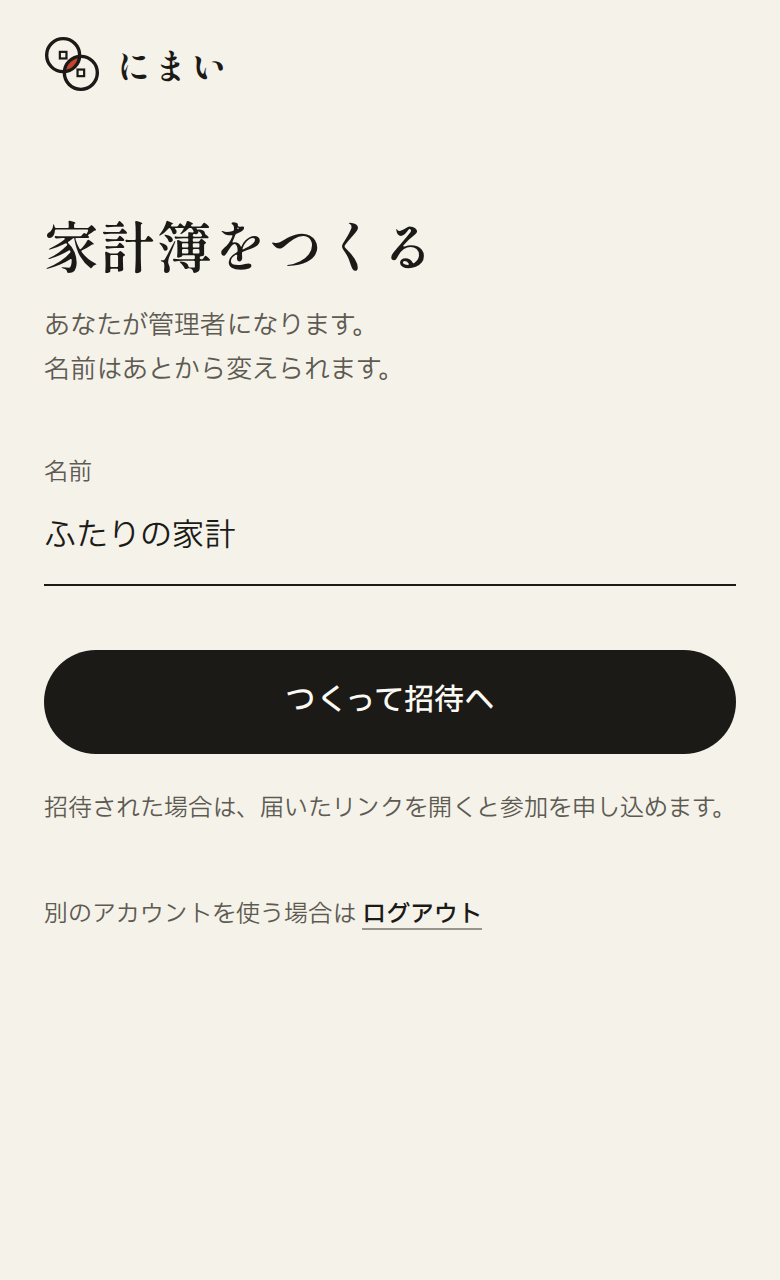
名前を入れるだけ
次に、家計簿の名前を決めます。
「ふたりの家計」「三丁目のシェアハウス」「夏の旅行」など、分かりやすい名前で大丈夫です。
名前を入れて「つくって招待へ」を押すと、家計簿ができます。
家計簿をつくった人が、その家計簿の管理者になります。
管理者は、参加の許可や、家計簿の名前の変更などができます。
記録・精算・カテゴリ・固定費は、メンバーなら誰でも操作できます。
最初から「食費・住まい・光熱費・日用品・外食・その他」の6つのカテゴリが入っているので、すぐに記録を始められます。
ステップ3:招待リンクを送って、参加を許可する
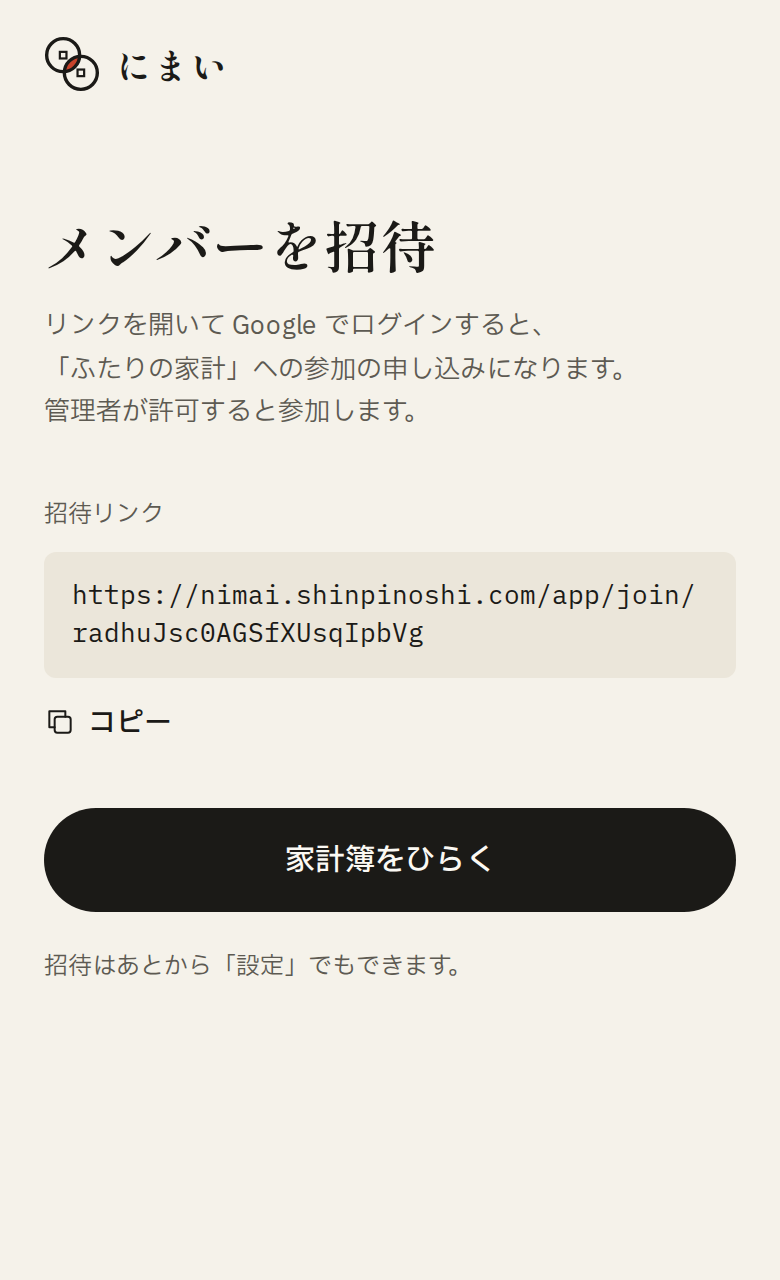
家計簿をつくると、「メンバーを招待」の画面になります。
招待リンクを「コピー」してLINEなどに貼るか、スマホなら「送る」から直接送ります。
リンクを受け取った相手は、リンクを開いてGoogleでログインし、名前を決めると、参加の申し込みになります。
相手の画面には「許可を待っています」と出ます。
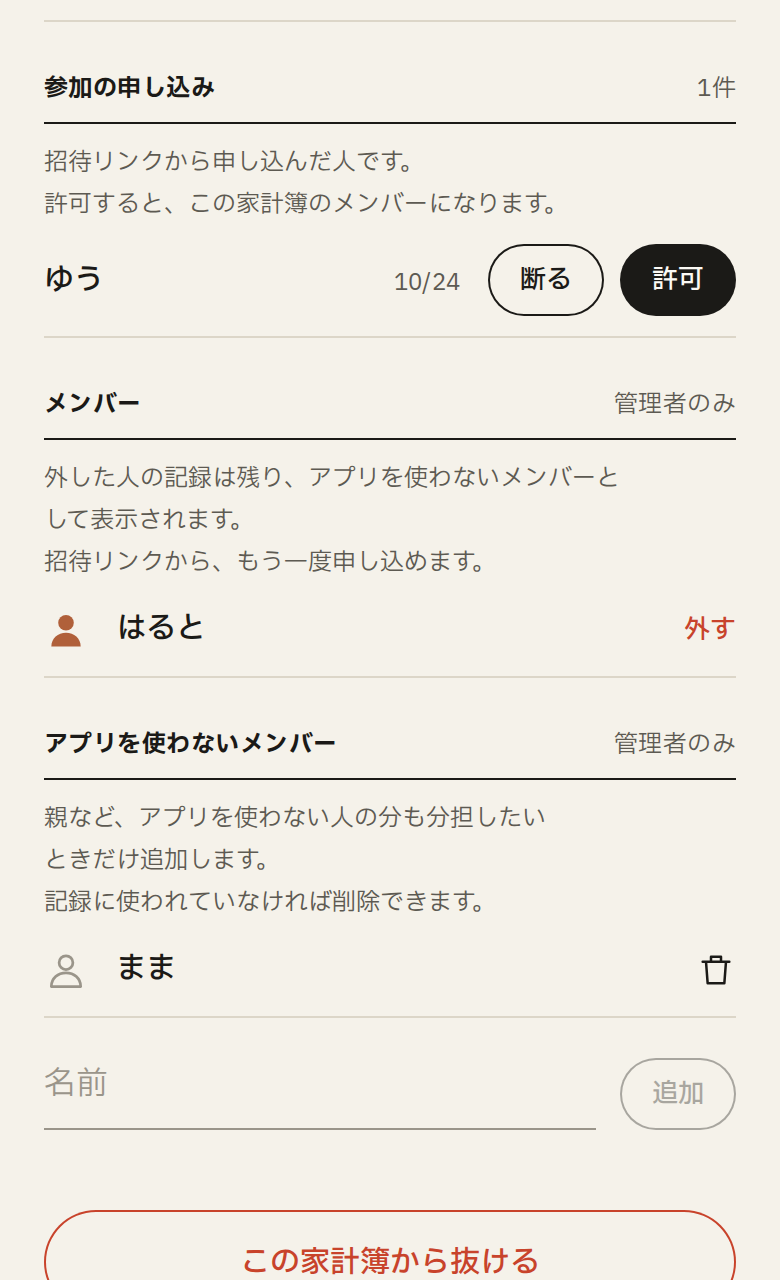
申し込みが届くと、管理者のホームのベルに印が付きます。
お知らせを押すか、「設定」→「基本設定」を開くと、参加の申し込みの欄に相手の名前が出ているので、「許可」を押します。
これで相手もメンバーになり、同じ家計簿を見られるようになります。
招待リンクがうっかりほかの人に届いても、知らない人がそのまま家計簿に入ることはありません。
心配なときは、管理者が招待リンクを作り直すと、前のリンクは使えなくなります。
招待は、あとから「設定」のメンバーの欄からもできます。
先にひとりで記録を始めて、あとから相手を呼んでも大丈夫です(^^
はじめたら、まずホームを見る
「家計簿をひらく」を押すと、ホームが開きます。
はじめて開いたときは、実際の画面を移りながら、残高・記録ボタン・精算・固定費・招待の場所を順に指して案内するので、ひととおり見てみてください。
あとから見返したいときは、「設定」→「使い方を見る」でいつでも開けます。
スマホなら、ホーム画面に追加しておくと、アプリのようにすぐ開けます。
iPhoneはSafariの共有ボタンから、AndroidはChromeのメニューから「ホーム画面に追加」を選びます。
にまいの「設定」→「ホーム画面に追加」にも、やり方を書いています。
まとめ
にまいのはじめ方は、ログインして名前を決める → 家計簿をつくる → 招待リンクを送って許可するの3ステップです。
- インストールも登録も要らないブラウザとGoogleアカウントだけで始められる
- 参加は管理者の許可制リンクが漏れても、知らない人は入れない
- 案内はあとから見返せる設定の「使い方を見る」から
次は、実際に支出を記録してみましょう。
支出の記録と分け方で、均等・割合・金額の分け方を説明しています。
にまいを開く
無料です。
Googleアカウントで、そのまま始められます。
以上となります!
最初の設定は5分もあれば終わるので、まずは家計簿をひとつつくってみてください(^^
それでは、お疲れさまでした!!